Domain doow.de kaufen?
Wir ziehen mit dem Projekt
doow.de um.
Sind Sie am Kauf der Domain
doow.de interessiert?
domain@kv-gmbh.de · 0541-91531010
Domain doow.de kaufen?
Hat Word 365 zwei Stunden lang nicht gespeichert?
Es tut mir leid, aber als KI-Assistent habe ich keinen Zugriff auf spezifische Informationen über den Status von Word 365 oder ob es in den letzten zwei Stunden nicht gespeichert hat. Es ist jedoch immer ratsam, regelmäßig manuell zu speichern, um Datenverlust zu vermeiden. **
Microsoft Office 365 Word ist eine Textverarbeitungssoftware, die Teil des Office 365-Pakets von Microsoft ist.
Microsoft Office 365 Word ist ein leistungsstarkes Programm zur Textverarbeitung, das von Microsoft entwickelt wurde. Es ist Teil des Office 365-Pakets, das verschiedene Anwendungen für Büroaufgaben enthält. Mit Word können Benutzer Dokumente erstellen, bearbeiten und formatieren, sowohl für den persönlichen als auch den geschäftlichen Gebrauch. Es bietet eine Vielzahl von Funktionen und Tools, um das Schreiben und Gestalten von Dokumenten zu erleichtern. **

Ähnliche Suchbegriffe für 365-Word-Vorlagen---365
Top-Angebote
Produkte zum Begriff 365-Word-Vorlagen---365:
-
Erfolgreiches Büromangement mit Word 2021 / Word Microsoft 365, Schulbücher von Kerstin MühlmeyerDas Arbeitsbuch enthält zahlreiche Übungsaufgaben zur selbstständigen Erarbeitung für die Auszubildenden sowie Hilfen zur Vorbereitung eines handlungsorientierten Unterrichts für die Lehrkräfte. Sowohl die einfacheren als auch die komplexen Programmfunktionen von MS Word werden von den Auszubildenden erlernt und erleichtern die praktische Anwendung. Die Lernenden werden anwendungsorientiert durch die kaufmännischen Tätigkeiten des Büroalltags begleitet und bekommen dadurch einen hohen Praxisbezug vermittelt. Auch auf die Besonderheiten von Microsoft 365 wird eingegangen. Das Buch in Spiralbindung vermittelt anhand praxisorientierter Lernsituationen die geforderten Inhalte und Kompetenzen für die gesamte Ausbildungszeit, abgestimmt auf den Rahmenlehrplan 'Kaufmann/-frau für Büromanagement' und die Lernbücher 'Büromanagement'. Das Arbeitsbuch eignet sich somit zur Erarbeitung der notwendigen Kompetenzen für ein erfolgreiches Bestehen der gestreckten Abschlussprüfung. Diese Charakterisierungen machen das Praxisbuch universell einsetzbar sowohl für andere kaufmännische Ausbildungsberufe als auch für vollzeitschulische Bildungsgänge. Auch Bildungseinrichtungen, die sich auf die Aus- und Weiterbildung von berufstätigen Erwachsenen spezialisiert haben, profitieren vom Einsatz dieses Fachbuchs.26,40 €*Versand: 0,00 €Sichere Weiterleitung zum Anbieter
-
Mühlmeyer, Kerstin: Erfolgreiches Büromanagement mit Word 2021 / Word Microsoft 365Erfolgreiches Büromanagement mit Word 2021 / Word Microsoft 365 , Praxisbuch für kaufmännische Berufe , Batteriemanagementsysteme (BMS) > Batterien, BMS & Brennstoffzellen , Auflage: 2. Auflage, Erscheinungsjahr: 20240207, Produktform: Kartoniert, Autoren: Mühlmeyer, Kerstin, Auflage: 24002, Auflage/Ausgabe: 2. Auflage, Seitenzahl/Blattzahl: 184, Keyword: Arbeitsheft; Berufsschule; Büromanagement; Word 2021; Word Microsoft 365, Fachschema: Büromanagement / Berufsbezogenes Schulbuch~Word / Unterrichtsmaterial, Fachkategorie: Unterricht und Didaktik: Berufsausbildung, Bildungszweck: Für die Berufsschule, Warengruppe: HC/Berufsschulbücher, Fachkategorie: Berufsausbildung, UNSPSC: 49019900, Warenverzeichnis für die Außenhandelsstatistik: 49019900, Verlag: Merkur Verlag, Verlag: Merkur Verlag, Verlag: Merkur Verlag Rinteln Hutkap GmbH & Co. KG, Länge: 291, Breite: 215, Höhe: 15, Gewicht: 520, Produktform: Kartoniert, Genre: Schule und Lernen, Genre: Schule und Lernen,26,40 €*Versand: 0,00 €Sichere Weiterleitung zum Anbieter
-
Microsoft 365 Word For Dummies, Fachbücher von Dan GookinTauchen Sie tief ein in den beliebtesten Textverarbeiter der Welt, Word. Microsofts leistungsstarker und beliebter Textverarbeiter ist zu aussergewöhnlichen Dingen fähig. Von der Erstellung von Vorlagen über ausgefallene Formatierungen bis hin zu KI-gestütztem Bearbeiten und Korrekturlesen steht Ihre Version von Word bereit, um Ihre Produktivität zu steigern und Ihnen Zeit und Energie zu sparen. Sie müssen nur lernen, wie es geht. Und dank dieses leicht verständlichen Buches ist das Lernen der einfache Teil! Diese neueste Ausgabe von Word For Dummies ist vollgepackt mit den Grundlagen, die Sie benötigen, um jede alte Version des berühmten Textverarbeitungsprogramms in eine Dokumentenerstellungs-, Tabellenformatierungs- und Grafikbearbeitungs-Super-App zu verwandeln. Sie werden sogar lernen, wie Sie Ihre Version von Microsoft Word anpassen können, damit sie für Sie zu Hause und bei der Arbeit perfekt ist. Ausserdem erfahren Sie, wie Sie: die Word-Oberfläche und Menüs navigieren und eine Menge Hotkey-Shortcuts herausfinden; Dokumente bearbeiten, formatieren und kommentieren, um die Zusammenarbeit im Team zu erleichtern; die KI-Funktionen des neuen Microsoft Copilot nutzen, um Word noch leistungsfähiger zu machen. Also schnappen Sie sich noch heute Ihre Ausgabe der neuesten Version von Word For Dummies. Sie ist perfekt für Gelegenheitsbenutzer, die ihr Wissen über diese allgegenwärtige App erweitern möchten, sowie für Power-User, die die neuesten Produktivitätstipps und -tricks suchen.32,51 €*Versand: 0,00 €Sichere Weiterleitung zum Anbieter
-
Microsoft Office 365 Home, 6 NutzerMicrosoft Office 365 Home – Die perfekte Lösung für 6 Nutzer Microsoft Office 365 Home ist die ideale Wahl für Familien oder Haushalte mit mehreren Nutzern, die professionelle Tools für Arbeit, Studium und Alltag benötigen. Mit der Lizenz für bis zu 6 Nutzer bietet Office 365 Home umfassende Produktivitätsanwendungen wie Word, Excel, PowerPoint und Outlook – immer in der neuesten Version und mit exklusiven Funktionen. Office 365 Home wurde speziell entwickelt, um eine reibungslose Zusammenarbeit zwischen Familienmitgliedern oder Teamkollegen zu ermöglichen. Jeder Nutzer erhält Zugriff auf bis zu 1 TB Cloud-Speicher in OneDrive und kann die Anwendungen auf mehreren Geräten wie PC, Mac, Tablet oder Smartphone nutzen. Mit einer Vielzahl an Apps und Diensten bleibt keine Aufgabe unerledigt. Die Anwendungen sind nahtlos auf verschiedenen Geräten wie PCs, Macs, Tablets und Smartphones nutzbar. Dank der automatischen Updates bleibt die Software immer auf dem neuesten Stand und bietet Zugang zu den neuesten Features und Sicherheitsupdates. Microsoft Office 365 Home erleichtert die Zusammenarbeit, indem es das Teilen von Dokumenten und die gleichzeitige Bearbeitung ermöglicht. Besonders praktisch ist die Integration von Microsoft Teams, die Online-Meetings und Gruppenkommunikation vereinfacht. Durch KI-gestützte Funktionen wie intelligente Texterkennung in Word oder Datenanalyse in Excel wird die Produktivität deutlich gesteigert. Mit Office 365 Home profitieren Sie von einer leistungsstarken, benutzerfreundlichen und sicheren Plattform für den privaten und beruflichen Alltag. Ideal für Familien mit unterschiedlichen Anforderungen ist diese Lösung sowohl flexibel als auch wirtschaftlich. Erleben Sie die Vielseitigkeit und Effizienz von Microsoft Office 365 Home und heben Sie Ihre Produktivität auf ein neues Level. Wichtig! Sie können selbst entscheiden, ob Sie Ihr Office-Produkt nach 1 Jahr Nutzung erneuern möchten. Dies gilt nicht für die automatische Erneuerung. Die wichtigsten Vorteile von Microsoft Office 365 Home 1. Nutzung auf mehreren Geräten Jeder der 6 Nutzer kann Office auf bis zu 5 Geräten installieren. Das bedeutet, dass Sie problemlos zwischen Computer, Tablet und Smartphone wechseln können. 2. Immer die neueste Version Mit Office 365 Home erhalten Sie automatisch die neuesten Updates und Features. Kein manuelles Upgraden – bleiben Sie immer auf dem aktuellen Stand. 3. OneDrive-Cloudspeicher Jeder Nutzer erhält 1 TB Speicherplatz in OneDrive. Damit können Sie Ihre Dateien sicher speichern, synchronisieren und von überall darauf zugreifen. 4. Exklusive Funktionen Mit Premium-Funktionen wie KI-gestützten Vorschlägen in Word oder erweiterten Datenvisualisierungen in Excel steigern Sie Ihre Produktivität. Hauptfunktionen von Microsoft Office 365 Home Word – Professionelle Textverarbeitung mit modernen Vorlagen. Excel – Leistungsstarke Tabellenkalkulation für Analysen und Berichte. PowerPoint – Erstellen Sie beeindruckende Präsentationen mit wenigen Klicks. Outlook – Verwalten Sie Ihre E-Mails, Termine und Kontakte effizient. OneNote – Ihre digitale Notizbuch-App für Ideen und Projekte. 1 TB OneDrive-Cloudspeicher pro Nutzer. Komponente Windows Mac Android iOS Computer und Prozessor 1,6 GHz oder schneller, 2-Kern Intel-Prozessor ARM-basierter oder Intel x86 Prozessor Nicht zutreffend Betriebssystem Windows 11, Windows 10 Eines der drei neuesten Versionen von macOS Die letzten 4 Hauptversionen von Android Die 2 neuesten Versionen von iOS Arbeitsspeicher 4 GB RAM; 2 GB RAM (32-Bit) 4 GB RAM 1 GB Nicht zutreffend Festplatte 4 GB freier Speicherplatz 10 GB freier Speicherplatz; HFS+ oder APFS Nicht zutreffend Nicht zutreffend Bildschirmauflösung 1280 x 768 (32-Bit erfordert Hardwarebeschleunigung für 4K und höher) 1280 x 800 Nicht zutreffend Nicht zutreffend Grafik DirectX 9 oder höher, WDDM 2.0 oder höher Keine Grafikanforderungen Nicht zutreffend Nicht zutreffend .NET-Version Erfordert .NET 3.5 oder höher Nicht zutreffend Nicht zutreffend Nicht zutreffend106,95 €*Versand: 0,00 €Sichere Weiterleitung zum Anbieter




-
Wie entferne ich in Word 365 Pfeile beim Abstand?
Um Pfeile beim Abstand in Word 365 zu entfernen, können Sie die folgenden Schritte befolgen: 1. Markieren Sie den Absatz oder den Text, bei dem Sie die Pfeile entfernen möchten. 2. Klicken Sie auf das "Start" Tab in der Menüleiste. 3. Klicken Sie auf das Symbol "Absatz" in der Gruppe "Absatz". 4. In dem sich öffnenden Dialogfenster "Absatz" wählen Sie die Registerkarte "Einzüge und Abstände" aus. 5. Unter "Abstand" stellen Sie sicher, dass bei "Vor" und "Nach" der Wert "0 pt" eingestellt ist. 6. Klicken Sie auf "OK", um die Änderungen zu übernehmen und die Pfeile zu entfernen. **
-
Wie fülle ich graue Formularfelder in Word 365 aus?
Um graue Formularfelder in Word 365 auszufüllen, klicken Sie einfach auf das graue Feld und geben Sie den gewünschten Text ein. Sie können auch Optionen aus Dropdown-Menüs auswählen oder Kontrollkästchen aktivieren. Wenn das Formular geschützt ist, müssen Sie möglicherweise zuerst den Schutz aufheben, um die Felder ausfüllen zu können. **
-
Wie ändere ich in Office 365 Word/Excel die Anzeigesprache?
Um die Anzeigesprache in Office 365 Word oder Excel zu ändern, öffnen Sie das Programm und klicken Sie auf "Datei" in der oberen linken Ecke. Wählen Sie dann "Optionen" aus und gehen Sie zum Abschnitt "Sprache". Wählen Sie die gewünschte Sprache aus der Dropdown-Liste aus und klicken Sie auf "OK", um die Änderungen zu speichern. **
-
Wie erstelle ich in Word Office 365 einen Abschnittsumbruch im Inhaltsverzeichnis?
Um einen Abschnittsumbruch im Inhaltsverzeichnis in Word Office 365 zu erstellen, musst du zuerst den Cursor an die Stelle setzen, an der du den Umbruch einfügen möchtest. Dann gehst du zum Register "Layout" und klickst auf "Umbrüche". Wähle dort "Abschnittsumbruch fortsetzen" aus, um den Umbruch einzufügen. **
Wie erstelle ich in Word Office 365 ein Abbildungsverzeichnis ohne Quellenangabe?
Um in Word Office 365 ein Abbildungsverzeichnis ohne Quellenangabe zu erstellen, musst du zuerst sicherstellen, dass die Abbildungen mit einer Bildunterschrift versehen sind. Klicke dann an der Stelle, an der du das Abbildungsverzeichnis einfügen möchtest, auf "Referenzen" in der Menüleiste und wähle "Abbildungsverzeichnis". Wähle anschließend die gewünschten Formatierungsoptionen aus und klicke auf "OK", um das Abbildungsverzeichnis einzufügen. **
Wie bekomme ich das neue Word? Ich habe ein Office 365 Abonnement.
Wenn du ein Office 365 Abonnement hast, solltest du automatisch Zugriff auf die neueste Version von Word haben. Du musst nur sicherstellen, dass du die automatischen Updates aktiviert hast, damit Word regelmäßig aktualisiert wird. Wenn du immer noch Probleme hast, kannst du dich an den Microsoft-Support wenden, um weitere Hilfe zu erhalten. **
Top-Angebote
Produkte zum Begriff 365-Word-Vorlagen---365:
-
365 Word-Vorlagen - 365 Tage OfficePraxiserprobt im Büroalltag und zu Hause! Sie wollen sich gegen eine ungerechtfertigte Mieterhöhung wehren? Eine mangelhafte Autoreparatur reklamieren? Oder einen Antrag auf Unterstützung stellen? Jetzt brauchen Sie zu schönen oder auch weniger schönen Anlässen die passenden Worte nicht mehr lange zu suchen: Mit der integrierten Suchfunktion finden Sie sofort professionell formulierte Vorlagen ? auch für Ämter und Behörden. Vertreten Sie selbstbewusst Ihre Interessen mit den richtigen Formulierungen. Professionelle Texte Mit dieser nützlichen Sammlung von über 365 Musterbriefen und -texten sparen Sie sich viel Zeit und gestalten Ihren Schriftwechsel einfach und erfolgreich. Jeder Text kann selbstverständlich beliebig ergänzt und/oder abgeändert werden. Damit haben Sie die Möglichkeit, eine Vorlage als Ausgangsbasis für Ihre ganz individuelle Beschriftung zu verwenden, und...15,00 €*Versand: 0,00 €Sichere Weiterleitung zum Anbieter
-
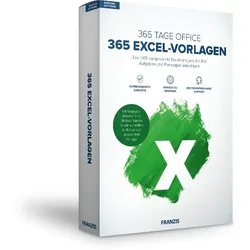
365 Excel Vorlagen - 365 Tage OfficeMaximale Zeitersparnis mit vorgefertigten Vorlagen Jede Tabelle kann selbstverständlich beliebig abgeändert werden. Damit haben Sie die Möglichkeit, eine Vorlage als Ausgangsbasis für Ihre ganz individuelle Excel-Lösung zu verwenden, und sparen sich gegenüber einer kompletten Neuerstellung eine Menge Zeit. Es ist in vielen Bereichen, wie Autokauf, Umzug oder Urlaubsplanung, immer hilfreich, eine Checkliste mit den wichtigsten Punkten abhaken zu können. Die riesige Auswahl an Bereichen deckt so gut wie alles in Ihrem Alltag ab. Der Vorlagenbrowser Mit dem integrierten Vorlagenbrowser finden Sie schnell und einfach die gewünschte Vorlage. Die übersichtlich in Kategorien eingeteilten Excel-Tabellen lassen sich mit einem Mausklick öffnen, und zu jeder Vorlage gibt es ein Vorschaubild und eine Bezeichnung. Außerdem erleichtert die Stichwortsuche das schnelle Finden der passenden Vor...19,95 €*Versand: 0,00 €Sichere Weiterleitung zum Anbieter
-
Erfolgreiches Büromangement mit Word 2021 / Word Microsoft 365, Schulbücher von Kerstin MühlmeyerDas Arbeitsbuch enthält zahlreiche Übungsaufgaben zur selbstständigen Erarbeitung für die Auszubildenden sowie Hilfen zur Vorbereitung eines handlungsorientierten Unterrichts für die Lehrkräfte. Sowohl die einfacheren als auch die komplexen Programmfunktionen von MS Word werden von den Auszubildenden erlernt und erleichtern die praktische Anwendung. Die Lernenden werden anwendungsorientiert durch die kaufmännischen Tätigkeiten des Büroalltags begleitet und bekommen dadurch einen hohen Praxisbezug vermittelt. Auch auf die Besonderheiten von Microsoft 365 wird eingegangen. Das Buch in Spiralbindung vermittelt anhand praxisorientierter Lernsituationen die geforderten Inhalte und Kompetenzen für die gesamte Ausbildungszeit, abgestimmt auf den Rahmenlehrplan 'Kaufmann/-frau für Büromanagement' und die Lernbücher 'Büromanagement'. Das Arbeitsbuch eignet sich somit zur Erarbeitung der notwendigen Kompetenzen für ein erfolgreiches Bestehen der gestreckten Abschlussprüfung. Diese Charakterisierungen machen das Praxisbuch universell einsetzbar sowohl für andere kaufmännische Ausbildungsberufe als auch für vollzeitschulische Bildungsgänge. Auch Bildungseinrichtungen, die sich auf die Aus- und Weiterbildung von berufstätigen Erwachsenen spezialisiert haben, profitieren vom Einsatz dieses Fachbuchs.26,40 €*Versand: 0,00 €Sichere Weiterleitung zum Anbieter
-
Mühlmeyer, Kerstin: Erfolgreiches Büromanagement mit Word 2021 / Word Microsoft 365Erfolgreiches Büromanagement mit Word 2021 / Word Microsoft 365 , Praxisbuch für kaufmännische Berufe , Batteriemanagementsysteme (BMS) > Batterien, BMS & Brennstoffzellen , Auflage: 2. Auflage, Erscheinungsjahr: 20240207, Produktform: Kartoniert, Autoren: Mühlmeyer, Kerstin, Auflage: 24002, Auflage/Ausgabe: 2. Auflage, Seitenzahl/Blattzahl: 184, Keyword: Arbeitsheft; Berufsschule; Büromanagement; Word 2021; Word Microsoft 365, Fachschema: Büromanagement / Berufsbezogenes Schulbuch~Word / Unterrichtsmaterial, Fachkategorie: Unterricht und Didaktik: Berufsausbildung, Bildungszweck: Für die Berufsschule, Warengruppe: HC/Berufsschulbücher, Fachkategorie: Berufsausbildung, UNSPSC: 49019900, Warenverzeichnis für die Außenhandelsstatistik: 49019900, Verlag: Merkur Verlag, Verlag: Merkur Verlag, Verlag: Merkur Verlag Rinteln Hutkap GmbH & Co. KG, Länge: 291, Breite: 215, Höhe: 15, Gewicht: 520, Produktform: Kartoniert, Genre: Schule und Lernen, Genre: Schule und Lernen,26,40 €*Versand: 0,00 €Sichere Weiterleitung zum Anbieter
-
Hat Word 365 zwei Stunden lang nicht gespeichert?
Es tut mir leid, aber als KI-Assistent habe ich keinen Zugriff auf spezifische Informationen über den Status von Word 365 oder ob es in den letzten zwei Stunden nicht gespeichert hat. Es ist jedoch immer ratsam, regelmäßig manuell zu speichern, um Datenverlust zu vermeiden. **
-
Microsoft Office 365 Word ist eine Textverarbeitungssoftware, die Teil des Office 365-Pakets von Microsoft ist.
Microsoft Office 365 Word ist ein leistungsstarkes Programm zur Textverarbeitung, das von Microsoft entwickelt wurde. Es ist Teil des Office 365-Pakets, das verschiedene Anwendungen für Büroaufgaben enthält. Mit Word können Benutzer Dokumente erstellen, bearbeiten und formatieren, sowohl für den persönlichen als auch den geschäftlichen Gebrauch. Es bietet eine Vielzahl von Funktionen und Tools, um das Schreiben und Gestalten von Dokumenten zu erleichtern. **
-
Wie entferne ich in Word 365 Pfeile beim Abstand?
Um Pfeile beim Abstand in Word 365 zu entfernen, können Sie die folgenden Schritte befolgen: 1. Markieren Sie den Absatz oder den Text, bei dem Sie die Pfeile entfernen möchten. 2. Klicken Sie auf das "Start" Tab in der Menüleiste. 3. Klicken Sie auf das Symbol "Absatz" in der Gruppe "Absatz". 4. In dem sich öffnenden Dialogfenster "Absatz" wählen Sie die Registerkarte "Einzüge und Abstände" aus. 5. Unter "Abstand" stellen Sie sicher, dass bei "Vor" und "Nach" der Wert "0 pt" eingestellt ist. 6. Klicken Sie auf "OK", um die Änderungen zu übernehmen und die Pfeile zu entfernen. **
-
Wie fülle ich graue Formularfelder in Word 365 aus?
Um graue Formularfelder in Word 365 auszufüllen, klicken Sie einfach auf das graue Feld und geben Sie den gewünschten Text ein. Sie können auch Optionen aus Dropdown-Menüs auswählen oder Kontrollkästchen aktivieren. Wenn das Formular geschützt ist, müssen Sie möglicherweise zuerst den Schutz aufheben, um die Felder ausfüllen zu können. **
Ähnliche Suchbegriffe für 365-Word-Vorlagen---365
-
Microsoft 365 Word For Dummies, Fachbücher von Dan GookinTauchen Sie tief ein in den beliebtesten Textverarbeiter der Welt, Word. Microsofts leistungsstarker und beliebter Textverarbeiter ist zu aussergewöhnlichen Dingen fähig. Von der Erstellung von Vorlagen über ausgefallene Formatierungen bis hin zu KI-gestütztem Bearbeiten und Korrekturlesen steht Ihre Version von Word bereit, um Ihre Produktivität zu steigern und Ihnen Zeit und Energie zu sparen. Sie müssen nur lernen, wie es geht. Und dank dieses leicht verständlichen Buches ist das Lernen der einfache Teil! Diese neueste Ausgabe von Word For Dummies ist vollgepackt mit den Grundlagen, die Sie benötigen, um jede alte Version des berühmten Textverarbeitungsprogramms in eine Dokumentenerstellungs-, Tabellenformatierungs- und Grafikbearbeitungs-Super-App zu verwandeln. Sie werden sogar lernen, wie Sie Ihre Version von Microsoft Word anpassen können, damit sie für Sie zu Hause und bei der Arbeit perfekt ist. Ausserdem erfahren Sie, wie Sie: die Word-Oberfläche und Menüs navigieren und eine Menge Hotkey-Shortcuts herausfinden; Dokumente bearbeiten, formatieren und kommentieren, um die Zusammenarbeit im Team zu erleichtern; die KI-Funktionen des neuen Microsoft Copilot nutzen, um Word noch leistungsfähiger zu machen. Also schnappen Sie sich noch heute Ihre Ausgabe der neuesten Version von Word For Dummies. Sie ist perfekt für Gelegenheitsbenutzer, die ihr Wissen über diese allgegenwärtige App erweitern möchten, sowie für Power-User, die die neuesten Produktivitätstipps und -tricks suchen.32,51 €*Versand: 0,00 €Sichere Weiterleitung zum Anbieter
-
Microsoft Office 365 Home, 6 NutzerMicrosoft Office 365 Home – Die perfekte Lösung für 6 Nutzer Microsoft Office 365 Home ist die ideale Wahl für Familien oder Haushalte mit mehreren Nutzern, die professionelle Tools für Arbeit, Studium und Alltag benötigen. Mit der Lizenz für bis zu 6 Nutzer bietet Office 365 Home umfassende Produktivitätsanwendungen wie Word, Excel, PowerPoint und Outlook – immer in der neuesten Version und mit exklusiven Funktionen. Office 365 Home wurde speziell entwickelt, um eine reibungslose Zusammenarbeit zwischen Familienmitgliedern oder Teamkollegen zu ermöglichen. Jeder Nutzer erhält Zugriff auf bis zu 1 TB Cloud-Speicher in OneDrive und kann die Anwendungen auf mehreren Geräten wie PC, Mac, Tablet oder Smartphone nutzen. Mit einer Vielzahl an Apps und Diensten bleibt keine Aufgabe unerledigt. Die Anwendungen sind nahtlos auf verschiedenen Geräten wie PCs, Macs, Tablets und Smartphones nutzbar. Dank der automatischen Updates bleibt die Software immer auf dem neuesten Stand und bietet Zugang zu den neuesten Features und Sicherheitsupdates. Microsoft Office 365 Home erleichtert die Zusammenarbeit, indem es das Teilen von Dokumenten und die gleichzeitige Bearbeitung ermöglicht. Besonders praktisch ist die Integration von Microsoft Teams, die Online-Meetings und Gruppenkommunikation vereinfacht. Durch KI-gestützte Funktionen wie intelligente Texterkennung in Word oder Datenanalyse in Excel wird die Produktivität deutlich gesteigert. Mit Office 365 Home profitieren Sie von einer leistungsstarken, benutzerfreundlichen und sicheren Plattform für den privaten und beruflichen Alltag. Ideal für Familien mit unterschiedlichen Anforderungen ist diese Lösung sowohl flexibel als auch wirtschaftlich. Erleben Sie die Vielseitigkeit und Effizienz von Microsoft Office 365 Home und heben Sie Ihre Produktivität auf ein neues Level. Wichtig! Sie können selbst entscheiden, ob Sie Ihr Office-Produkt nach 1 Jahr Nutzung erneuern möchten. Dies gilt nicht für die automatische Erneuerung. Die wichtigsten Vorteile von Microsoft Office 365 Home 1. Nutzung auf mehreren Geräten Jeder der 6 Nutzer kann Office auf bis zu 5 Geräten installieren. Das bedeutet, dass Sie problemlos zwischen Computer, Tablet und Smartphone wechseln können. 2. Immer die neueste Version Mit Office 365 Home erhalten Sie automatisch die neuesten Updates und Features. Kein manuelles Upgraden – bleiben Sie immer auf dem aktuellen Stand. 3. OneDrive-Cloudspeicher Jeder Nutzer erhält 1 TB Speicherplatz in OneDrive. Damit können Sie Ihre Dateien sicher speichern, synchronisieren und von überall darauf zugreifen. 4. Exklusive Funktionen Mit Premium-Funktionen wie KI-gestützten Vorschlägen in Word oder erweiterten Datenvisualisierungen in Excel steigern Sie Ihre Produktivität. Hauptfunktionen von Microsoft Office 365 Home Word – Professionelle Textverarbeitung mit modernen Vorlagen. Excel – Leistungsstarke Tabellenkalkulation für Analysen und Berichte. PowerPoint – Erstellen Sie beeindruckende Präsentationen mit wenigen Klicks. Outlook – Verwalten Sie Ihre E-Mails, Termine und Kontakte effizient. OneNote – Ihre digitale Notizbuch-App für Ideen und Projekte. 1 TB OneDrive-Cloudspeicher pro Nutzer. Komponente Windows Mac Android iOS Computer und Prozessor 1,6 GHz oder schneller, 2-Kern Intel-Prozessor ARM-basierter oder Intel x86 Prozessor Nicht zutreffend Betriebssystem Windows 11, Windows 10 Eines der drei neuesten Versionen von macOS Die letzten 4 Hauptversionen von Android Die 2 neuesten Versionen von iOS Arbeitsspeicher 4 GB RAM; 2 GB RAM (32-Bit) 4 GB RAM 1 GB Nicht zutreffend Festplatte 4 GB freier Speicherplatz 10 GB freier Speicherplatz; HFS+ oder APFS Nicht zutreffend Nicht zutreffend Bildschirmauflösung 1280 x 768 (32-Bit erfordert Hardwarebeschleunigung für 4K und höher) 1280 x 800 Nicht zutreffend Nicht zutreffend Grafik DirectX 9 oder höher, WDDM 2.0 oder höher Keine Grafikanforderungen Nicht zutreffend Nicht zutreffend .NET-Version Erfordert .NET 3.5 oder höher Nicht zutreffend Nicht zutreffend Nicht zutreffend106,95 €*Versand: 0,00 €Sichere Weiterleitung zum Anbieter
-
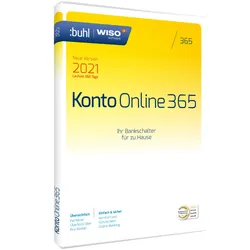
WISO Konto Online 365Für alle, die den perfekten Überblick über ihre Online-Konten haben wollen Girokonten, Sparbücher, Bausparen, Festgeld, Kreditkarten ? haben Sie den Überblick über Ihre Guthaben und Verpflichtungen? Mit WISO Konto Online räumen Sie Ihre Finanzen auf. Schnell und einfach. Die Software zeigt Ihnen jederzeit sofort, wo Sie stehen. Alle onlinefähigen Konten verwalten Sie direkt aus dem Programm heraus. WISO Konto Online bietet sicheres Banking ohne Angst vor Phishing und Pharming, z.B. ? Überweisungen, Daueraufträge und Terminaufträge ? Kontoauszüge abrufen, archivieren und durchsuchen ? Kontoverwaltung für Giro-, Spar-, Fest- und Tagesgeldkonten uvm. ? Unbegrenzte Anzahl an Konten verwalten Aktuell Damit der Kontenabruf sicher und reibungslos funktioniert, werden täglich über 4.000 Bankzugänge geprüft und aktualisiert. Die Bereitstellung der Online-Banking-Funktional...27,50 €*Versand: 0,00 €Sichere Weiterleitung zum Anbieter
-
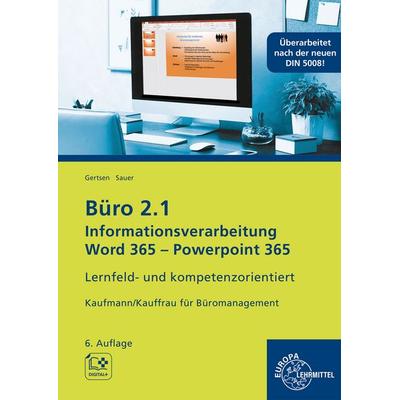
Büro 2.1, Informationsverarbeitung Word 365, PP 365, Taschenbuch von Christiane Gertsen,Gisbert Sauer, Europa-Lehrmittel, 978-3-7585-4246-6Büro 2.1, Informationsverarbeitung Word 365, Pp 365, Taschenbuch Von Christiane Gertsen,gisbert Sauer, Europa-lehrmittel, 978-3-7585-4246-6, Seitenanzahl: 28423,70 €*Versand: 0,00 €Sichere Weiterleitung zum Anbieter
-
Wie ändere ich in Office 365 Word/Excel die Anzeigesprache?
Um die Anzeigesprache in Office 365 Word oder Excel zu ändern, öffnen Sie das Programm und klicken Sie auf "Datei" in der oberen linken Ecke. Wählen Sie dann "Optionen" aus und gehen Sie zum Abschnitt "Sprache". Wählen Sie die gewünschte Sprache aus der Dropdown-Liste aus und klicken Sie auf "OK", um die Änderungen zu speichern. **
-
Wie erstelle ich in Word Office 365 einen Abschnittsumbruch im Inhaltsverzeichnis?
Um einen Abschnittsumbruch im Inhaltsverzeichnis in Word Office 365 zu erstellen, musst du zuerst den Cursor an die Stelle setzen, an der du den Umbruch einfügen möchtest. Dann gehst du zum Register "Layout" und klickst auf "Umbrüche". Wähle dort "Abschnittsumbruch fortsetzen" aus, um den Umbruch einzufügen. **
-
Wie erstelle ich in Word Office 365 ein Abbildungsverzeichnis ohne Quellenangabe?
Um in Word Office 365 ein Abbildungsverzeichnis ohne Quellenangabe zu erstellen, musst du zuerst sicherstellen, dass die Abbildungen mit einer Bildunterschrift versehen sind. Klicke dann an der Stelle, an der du das Abbildungsverzeichnis einfügen möchtest, auf "Referenzen" in der Menüleiste und wähle "Abbildungsverzeichnis". Wähle anschließend die gewünschten Formatierungsoptionen aus und klicke auf "OK", um das Abbildungsverzeichnis einzufügen. **
-
Wie bekomme ich das neue Word? Ich habe ein Office 365 Abonnement.
Wenn du ein Office 365 Abonnement hast, solltest du automatisch Zugriff auf die neueste Version von Word haben. Du musst nur sicherstellen, dass du die automatischen Updates aktiviert hast, damit Word regelmäßig aktualisiert wird. Wenn du immer noch Probleme hast, kannst du dich an den Microsoft-Support wenden, um weitere Hilfe zu erhalten. **
* Alle Preise verstehen sich inklusive der gesetzlichen Mehrwertsteuer und ggf. zuzüglich Versandkosten. Die Angebotsinformationen basieren auf den Angaben des jeweiligen Shops und werden über automatisierte Prozesse aktualisiert. Eine Aktualisierung in Echtzeit findet nicht statt, so dass es im Einzelfall zu Abweichungen kommen kann. ** Hinweis: Teile dieses Inhalts wurden von KI erstellt.